Sound AI Local Connector
Fornite a Ollama e ComfyUI l'utilizzo sul proprio Mac per la propria pagina web WordPress – crittografato dall'inizio alla fine e senza divulgazione dei porti di accesso.
Il Local Connector è un'app per il tuo computer. Raccorda il tuo sito WordPress a modelli di intelligenza artificiale che funzionano con te: modelli di testo di Ollama e, con licenza propria, modelli di immagini di ComfyUI. Il collegamento avviene tramite il Local Connector dal tuo computer; non devi fare nulla sul router.
Presto disponibile.
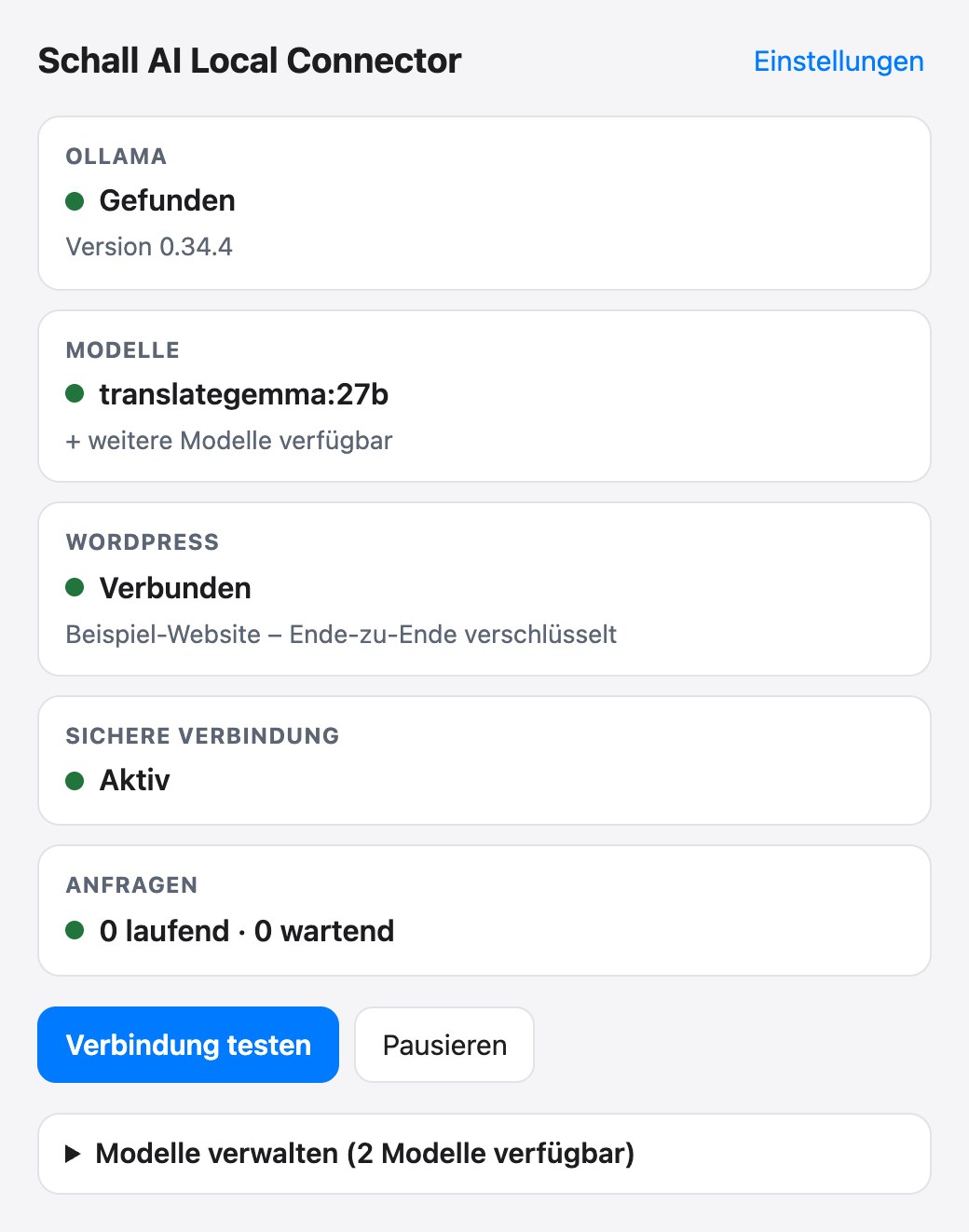
01 — Rassegna generale
I vostri modelli, la vostra hardware.
Hardware propria invece che fornitori di intelligenza artificiale
Il proprio computer risponde alle domande dell’intelligenza artificiale della propria pagina web. Un provider di intelligenza artificiale non è coinvolto; per gli ordini locali non sono previste spese di hosting.
Senza port forwarding e IP fisso
Il connettore crea solo connessioni in uscita. Non sono necessarie comunicazioni di port forwarding, un indirizzo IP fisso e impostazioni sul router.
Encriptato dall'inizio alla fine
I testi e le risposte sono crittografati tra WordPress e il computer dell'utente. Il connettore non memorizza o registra alcun contenuto.
Sceglierete voi ogni autorizzazione
Sono accessibili solo il sito web per il quale avete confermato l’indirizzo e solo i modelli che avete condiviso. Le condivisioni di immagini sono soggette a ciascun plugin e possono essere annullate in qualsiasi momento.
Testo e immagini in ordine cronologico
Un guardiano suddivide il computer tra i compiti di testo e quelli di immagini. Il testo ha la precedenza e non vengono mai avviati due compiti di immagini contemporaneamente.
Fiducia nell'uso quotidiano
Se il computer del cliente è spento o il connettore è in pausa, gli ordini vengono attivati in WordPress o vengono inviati a un provider alternativo configurato.
02 — Procedura
Connesso in cinque passaggi.
01
Configurare Ollama
Installano Ollama con almeno un modello, e per le immagini aggiungono ComfyUI sullo stesso computer.
02
Installare il connettore
Il connettore viene visualizzato nella barra dei menu e continua a funzionare anche quando la finestra è chiusa.
03
Collegare il sito web
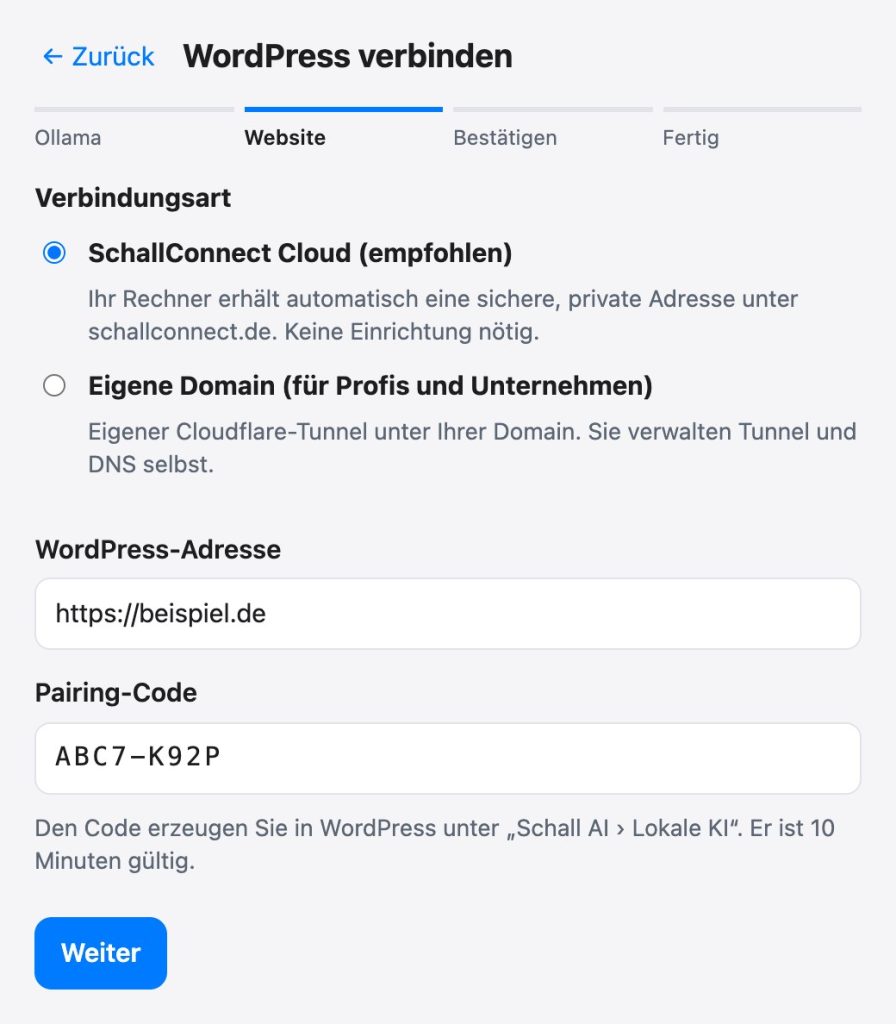
Con Schall AI › Local AI, generi un codice di collegamento, lo inserisci nel connettore e confermi l'indirizzo della tua pagina web.
04
Pubblica i modelli
Per WordPress è possibile attivare i modelli di testo, verificare i modelli di immagini e confermarli per ogni singolo plugin.
05
Scegliere il plugin
In le impostazioni dell'IA di un plugin per il suono, selezionate il Local Connector e un modello condiviso.
03 — Funzioni
Quello che il connettore fa per voi.
Connessione
Collegato a un codice di WordPress.
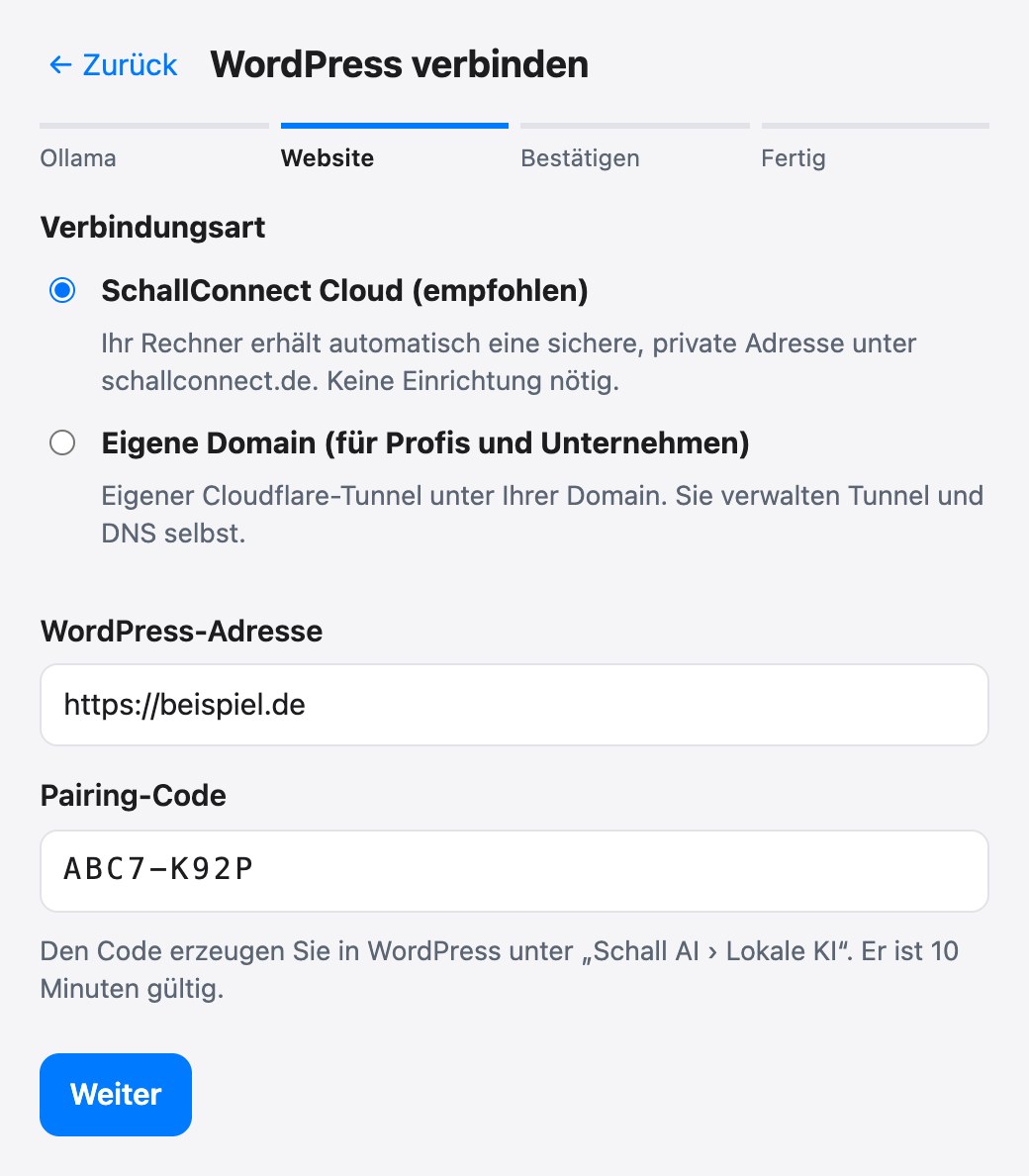
Generate il codice di collegamento in WordPress nella sezione "AI locale" di Sound AI. Il codice è valido per dieci minuti. Nel connettore inserite l'indirizzo della vostra pagina web e il codice. È consigliata la connessione tramite SoundConnect Cloud, che non richiede alcuna configurazione. Chi gestisce da solo tunnel e DNS può invece utilizzare un tunnel personalizzato di Cloudflare sotto la propria domini.
Confermare
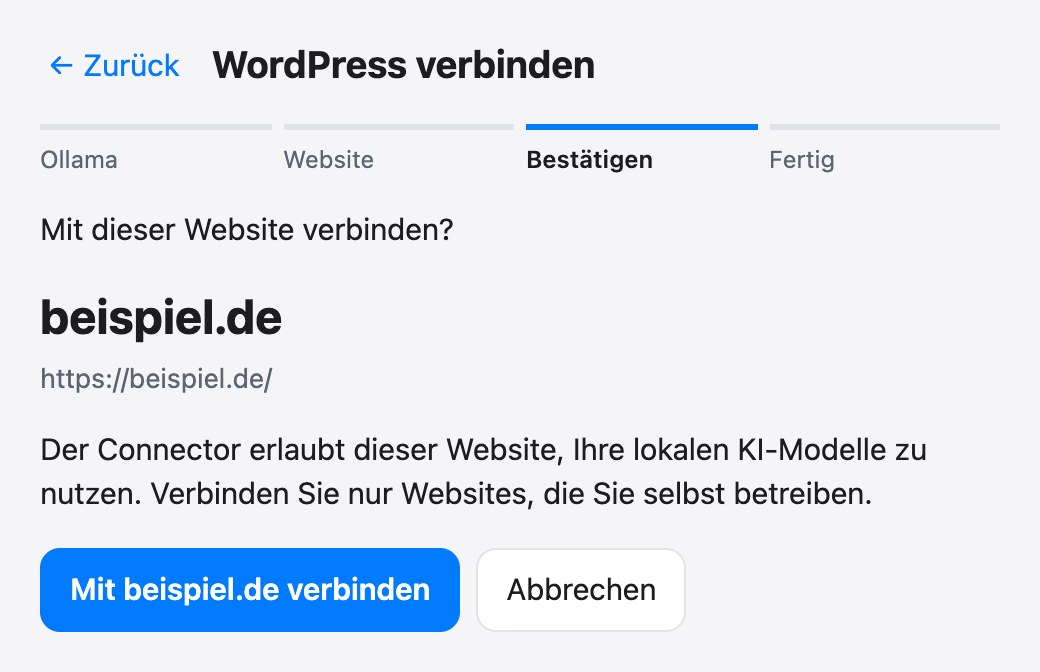
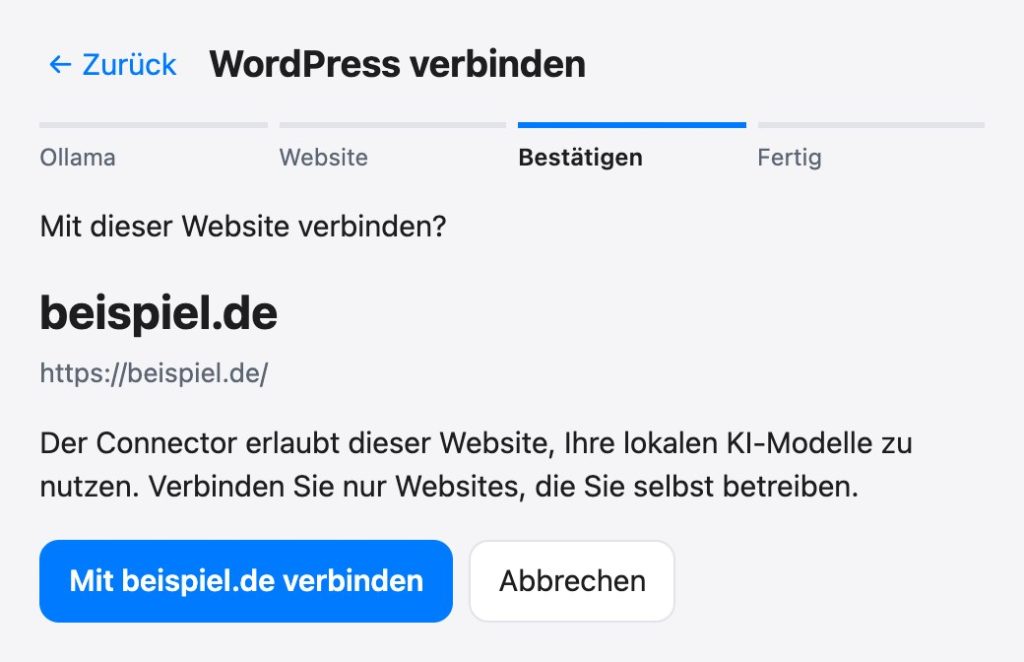
Vedi con quale sito web ti connetti.
Prima che la connessione venga stabilita, il connector indica il nome e l'indirizzo della pagina web e la richiede. Successivamente, i modelli locali saranno disponibili solo per quella pagina web. È possibile interrompere la connessione in qualsiasi momento, nel connector o in WordPress.
Modelli di testo
Solo i modelli pubblicati sono visibili su WordPress.
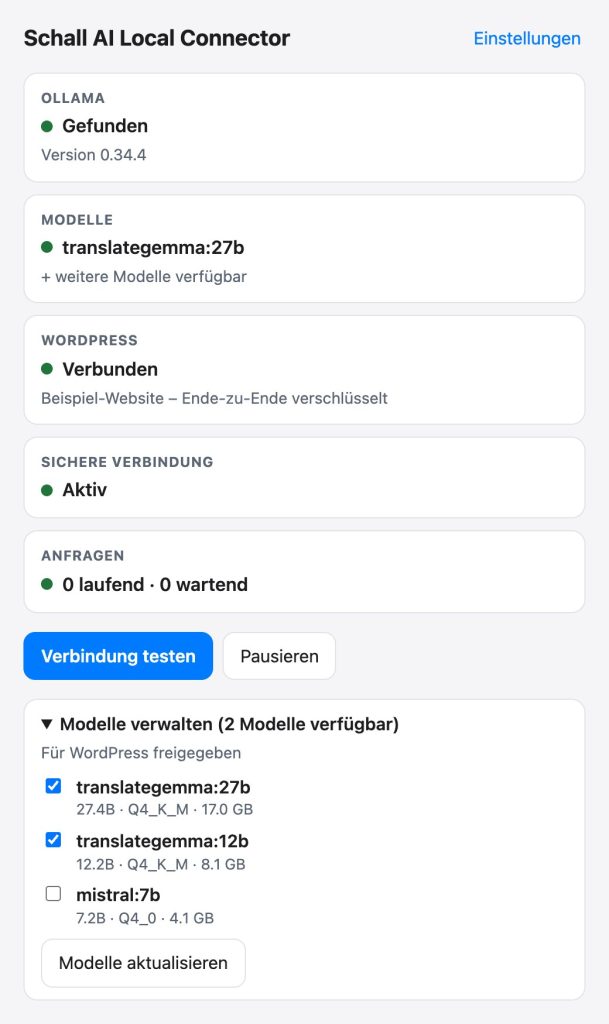
Il Connector elenca i modelli di Ollama con dimensioni e quantizzazione. I modelli selezionati sono disponibili sul tuo sito web; tutti gli altri rimangono nascosti. Il Connector non carica o elimina mai i modelli; questa è una decisione di Ollama.

Immagini
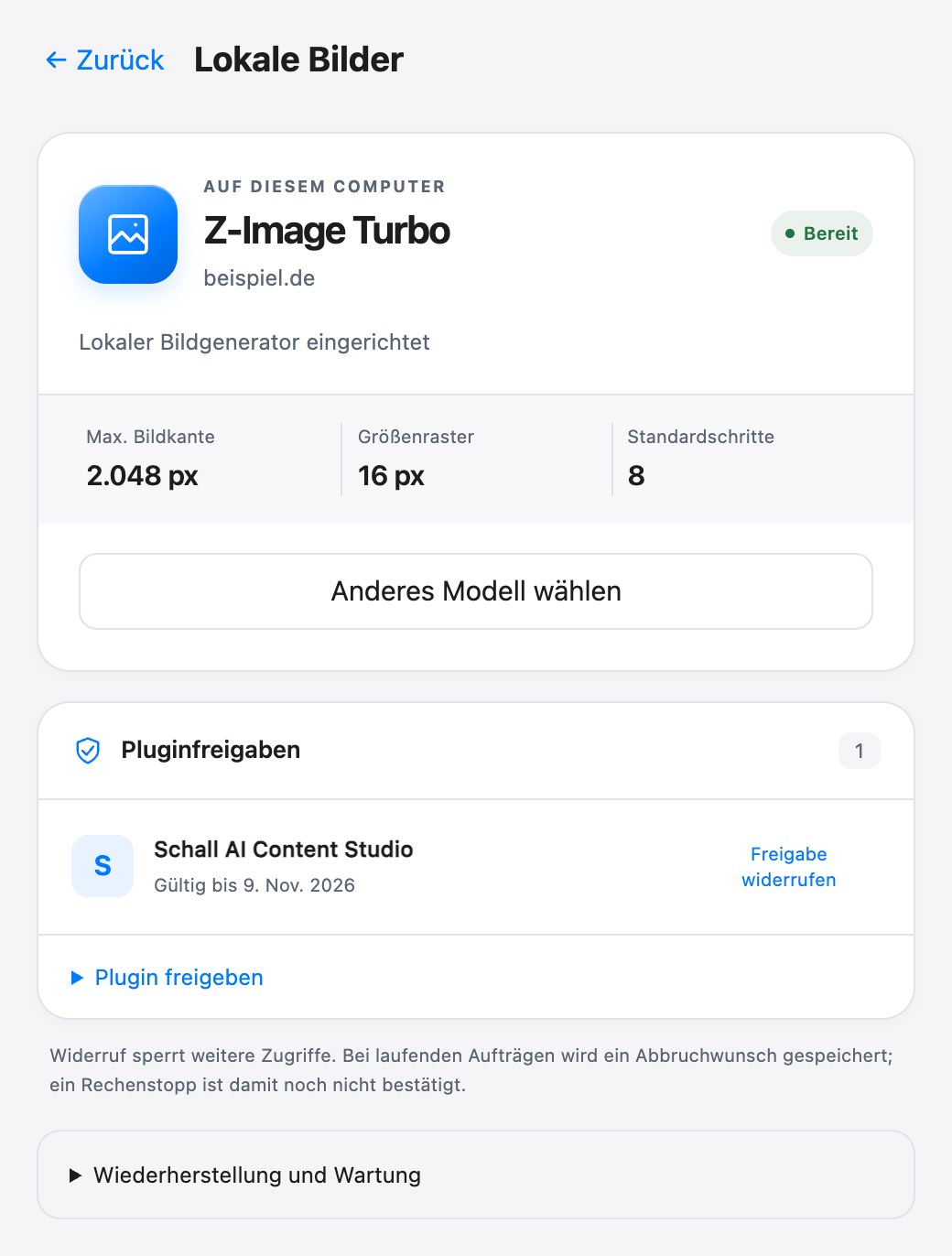
Immagini locali con licenza per ogni plugin.
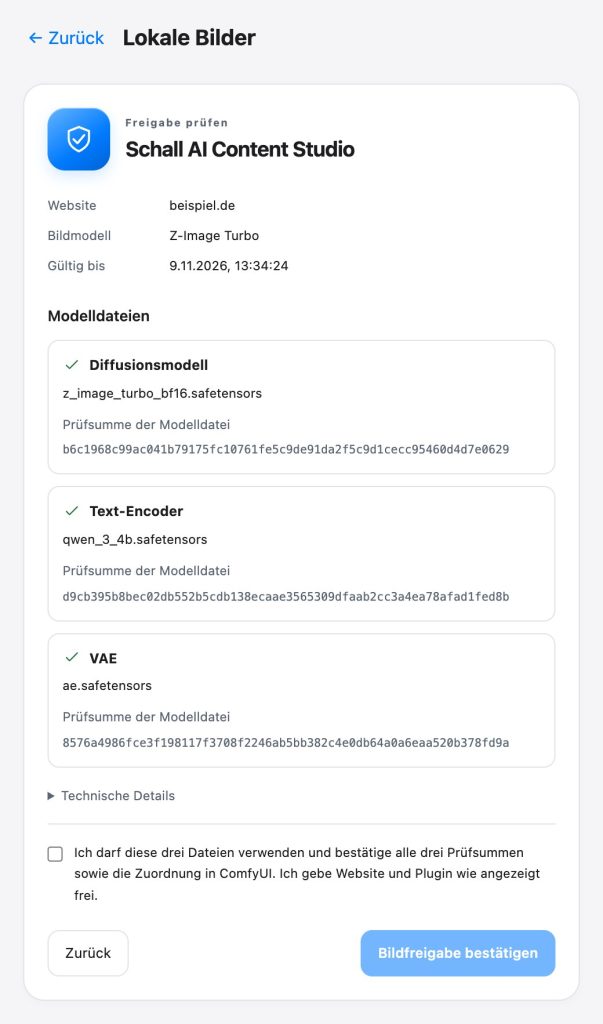
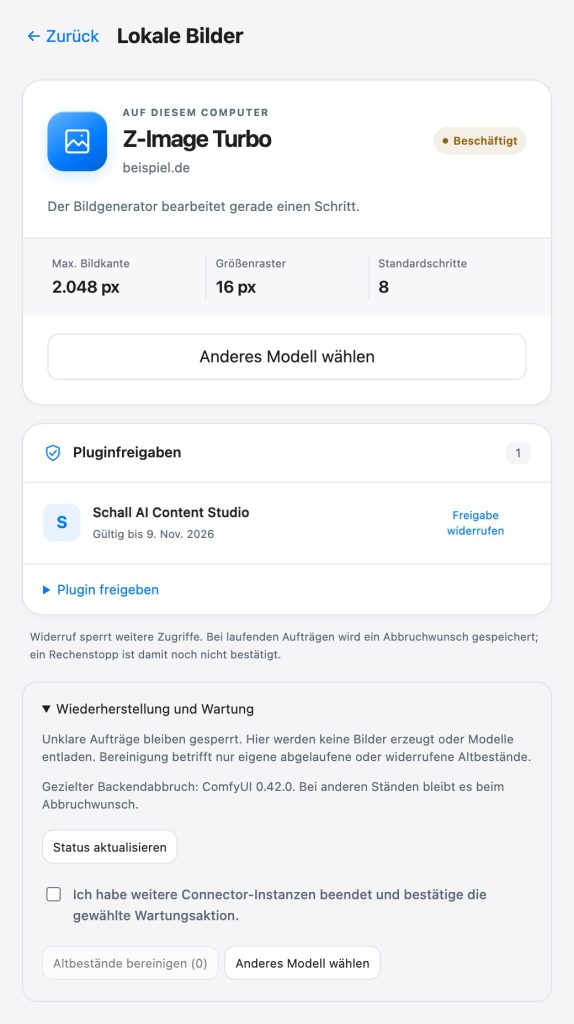
Con ComfyUI e Z-Image Turbo il computer può anche creare immagini. Per questo ogni plugin richiede una propria autorizzazione con scadenza. Prima di tutto il connettore mostra la pagina web, il modello dell’immagine, la validità e i file del modello con i loro checksum. Una revoca blocca ulteriori accessi.
Impostazioni
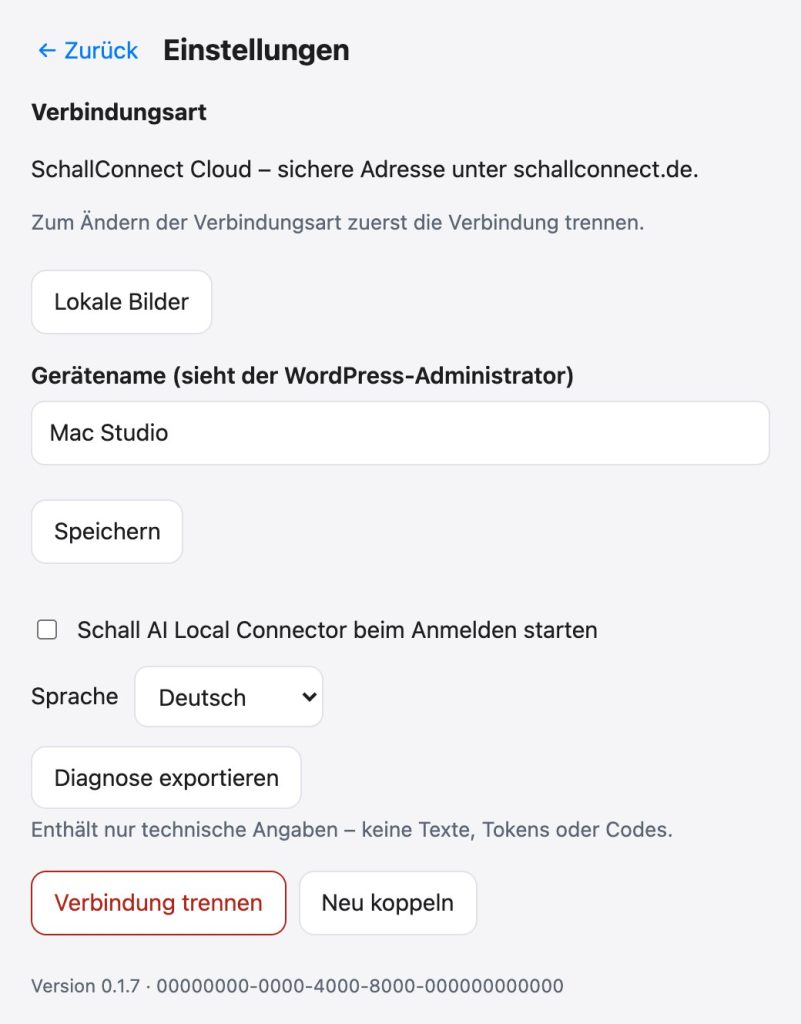
Nome del dispositivo, avvio automatico, lingua e diagnostica.
Potete ancora vedere i nomi dei dispositivi in WordPress, così potrete tenere traccia di più computer contemporaneamente. Su richiesta, il connettore viene avviato all'accesso. L'esportazione di diagnostica contiene solo informazioni tecniche, senza testi, token o codici.

04 — Lista delle funzioni
Tutte le funzioni in un unico sguardo.
Connessione e sicurezza
- Collegamento tramite codice univoco da WordPress, valido per dieci minuti
- L'indirizzo del sito web viene visualizzato prima del collegamento e confermato
- Solo connessioni in uscita, nessuna assegnazione di porte, nessuna IP fissa
- La crittografia end-to-end è obbligatoria
- Ollama rimane sul computer, solo il connettore riceve le richieste.
- Lista fissa delle funzioni consentite; tutto il resto viene respinto
- Le chiavi di accesso vengono rinnovate regolarmente
- Divisori nell'app o in WordPress
- Opzionalmente dominio personale tramite un tunnel Cloudflare personalizzato
Modelli di testo (Ollama)
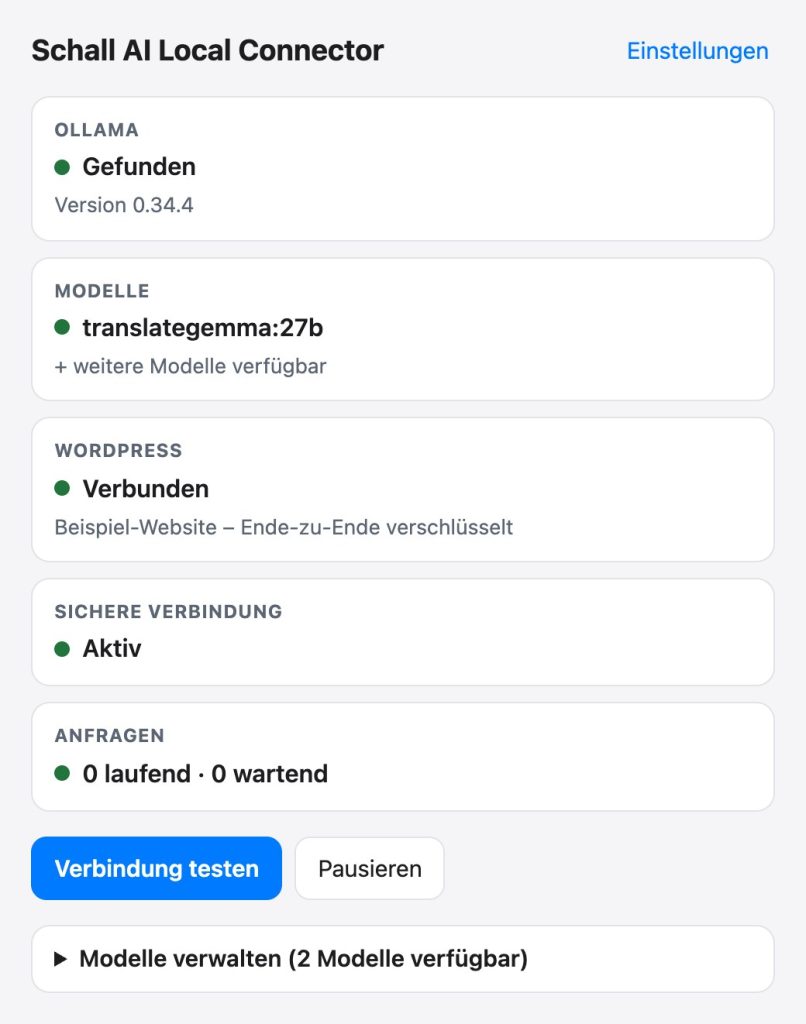
- Riconosce Ollama e mostra il suo stato
- Elenco dei modelli con famiglia, dimensioni, quantizzazione e lunghezza del contesto
- Distribuisci ogni modello separatamente per WordPress
- Non carica o cancella mai i modelli
- Le risposte vengono trasmesse in continuazione; l'interruzione interrompe la richiesta.
- Le spese strutturate mantengono la loro sequenza di campo
Modelli di immagini (ComfyUI)
- Utilizza un ComfyUI installato separatamente sullo stesso computer
- Z-Image Turbo o un checkpoint SD-1.x
- Testo accanto all'immagine, un PNG per ordine
- Un processo stabile e verificato senza workflow esterni
- Non scarica i pesi dei modelli
- Le immagini finite vengono inviate a WordPress in forma criptata
Sfogliare e pubblicare i modelli
- Cerca i file di modello nei normali cartelle di ComfyUI
- Leggi solo i nomi dei file e le informazioni sui file, non i contenuti del modello
- Verifica formato, struttura e somma dei test
- Anteprima con sito web, plugin, file e quiz
- La licenza per ogni plugin è valida per 1, 7 o 30 giorni o fino al recesso.
- I file modello modificati devono essere nuovamente confermati
Ordini e diagnosi
- Riassunto delle richieste in corso e in attesa di risposta
- Il testo ha precedenza, mai due avvisi simultanei
- Interrompere e continuare
- „Testare la connessione“ è un’attività di Ollama, WordPress e connessione
- Exportazione della diagnosi senza testi e senza dati di accesso
Superficie
- Si trova nella barra dei menu
- Avvio durante l'accesso, su richiesta
- Superficie in undici lingue
- Modalità chiaro e scuro
- Controllo tramite tastiera, segnalazioni di stato anche per i screenreader
- Il nome dell'apparecchio è selezionabile liberamente e visibile in WordPress
Chiave e porta oggetti
- Le informazioni di accesso solo nel keychain di macOS
- Nessun segreto nei file di configurazione
- I contenuti non vengono memorizzati o registrati
- Il protocollo crittografa automaticamente i dati di accesso
- Nessun servizio di sistema, non sono necessarie autorizzazioni di amministratore
In WordPress
- L’alternativa è il comune AI Kit („Local AI“)
- Riassunto con computer, stato, versione di Ollama e modelli
- Scegliere il Local Connector e il modello nel plugin come fornitore
- Le richieste di servizio restano in attesa quando il connettore è occupato o offline
- Il cockpit del AI Kit mostra la capacità di carico
05 — Galleria
Tutte le opinioni nel dettaglio.
Clic per ingrandire · Modalità demo dell'app con dati esemplificativi

06 — Interazione
Per tutti i plugin con intelligenza artificiale.
07 — Requisiti
Quello di cui avete bisogno.
Il computer deve essere acceso e connesso a Internet finché la pagina web lo utilizzerà.
Computer
Mac con macOS
Modelli di testo
Ollama sullo stesso computer con almeno un modello
Modelli di immagini
Opzionale: ComfyUI sullo stesso computer con Z-Image Turbo o un checkpoint SD-1.x
WordPress
Un plug-in per il suono con il comune AI Kit, il sito web è raggiungibile tramite HTTPS, estensione PHP Sodium
Licenza
Una licenza attiva di un plug-in audio sul sito web
Rete
Solo connessioni in uscita; per un account Cloudflare separato con un dominio personale
08 — Domande
Domande frequenti
Devo impostare qualcosa sul router?
No. Il connettore costruisce la connessione dal computer dell'utente e non richiede né la port forwarding né un IP fisso. Ollama stesso non è mai raggiungibile su Internet; le richieste vengono ricevute solo dal connettore e solo dalla pagina web collegata.
Qualcuno può leggere i miei testi mentre sono in viaggio?
I contenuti sono crittografati tra WordPress e il computer dell'utente in tutta la loro lunghezza. Rimangono visibili solo le informazioni tecniche come l'ora, la dimensione e il nome del modello.
Cosa succede se il mio computer è spento?
WordPress segnala il Connector come offline dopo un breve periodo. Gli ordini continuano a attendere e a essere elaborati non appena il Connector sarà nuovamente disponibile. Se nel plugin è configurato un fornitore alternativo, quest’ultimo si prenderà cura di tutto finché il Fornitore non sarà nuovamente disponibile.
Quali plugin utilizzano il connettore?
La compatibilità avviene tramite il comune AI Kit, il che significa che il connettore è accessibile a tutti i plug-in per audio con funzionalità di intelligenza artificiale. Durante il test operativo è stato utilizzato con Content Studio e Content Radar.
Quando sarà disponibile il connettore?
Presto. È già in fase di stampa presso il nostro editore; la versione per i clienti è in fase di completamento.
Domande su Schall AI Local Connector?
Sound AI Local Connector sarà presto disponibile. Rispondiamo volentieri alle vostre domande già ora.