Schall AI Local Connector
Macht Ollama und ComfyUI auf Ihrem eigenen Mac für Ihre WordPress-Website nutzbar – Ende-zu-Ende verschlüsselt und ohne Portfreigabe.
Der Local Connector ist eine App für Ihren Computer. Er verbindet Ihre WordPress-Website mit KI-Modellen, die bei Ihnen laufen: Textmodelle aus Ollama und, mit eigener Freigabe, Bildmodelle aus ComfyUI. Die Verbindung baut der Connector von Ihrem Computer aus auf; am Router stellen Sie nichts ein.
Demnächst verfügbar.
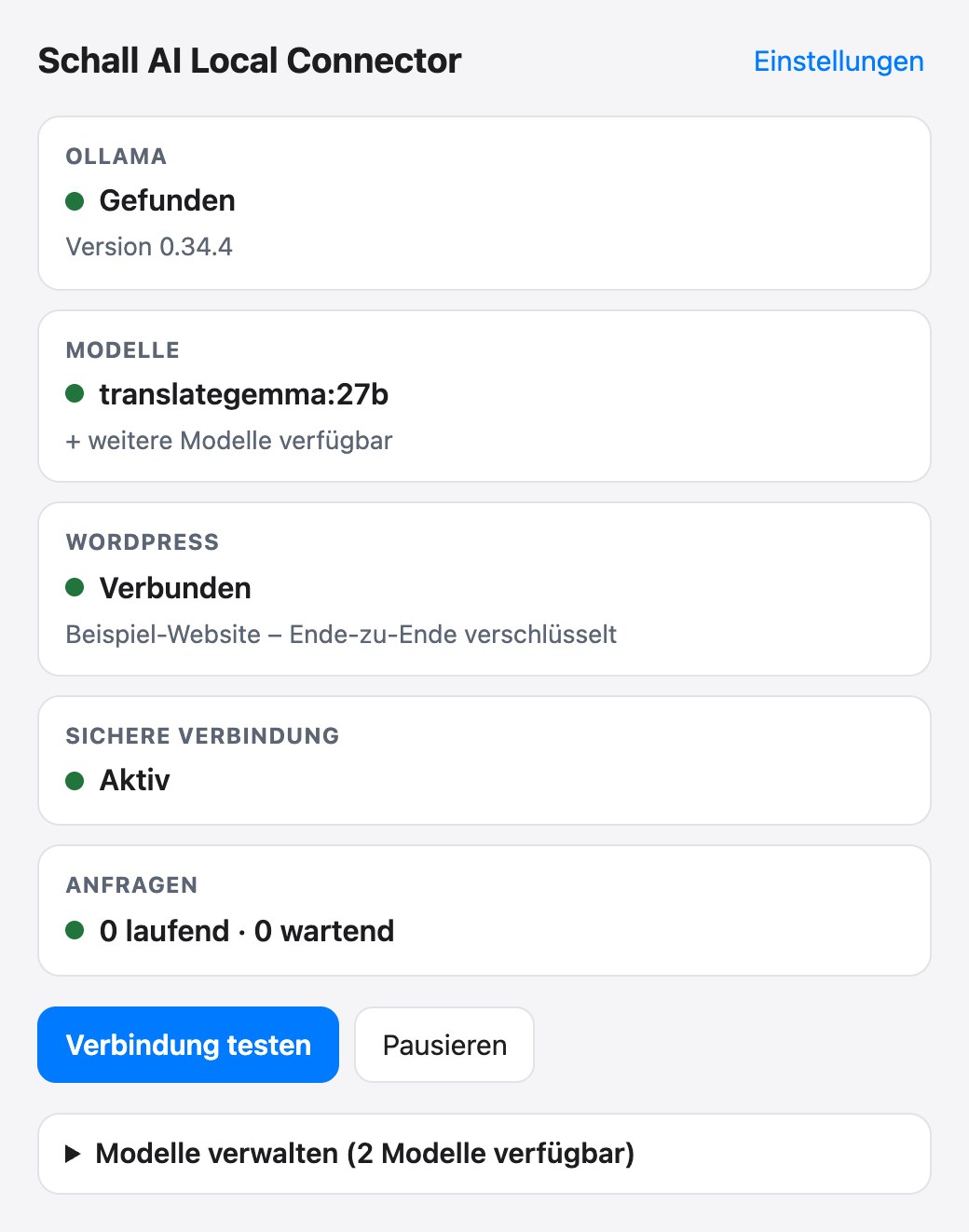
01 — Überblick
Ihre Modelle, Ihre Hardware.
Eigene Hardware statt KI-Anbieter
Ihr eigener Computer beantwortet die KI-Anfragen Ihrer Website. Ein KI-Anbieter ist nicht beteiligt, für lokale Aufträge fallen keine Anbieterkosten an.
Ohne Portfreigabe und feste IP
Der Connector baut nur ausgehende Verbindungen auf. Portfreigaben, eine feste IP-Adresse und Einstellungen am Router entfallen.
Ende-zu-Ende verschlüsselt
Texte und Antworten sind zwischen WordPress und Ihrem Computer verschlüsselt. Der Connector speichert und protokolliert keine Inhalte.
Sie entscheiden über jede Freigabe
Erreichbar sind nur die Website, deren Adresse Sie bestätigt haben, und nur die Modelle, die Sie freigeben. Bildfreigaben gelten je Plugin und lassen sich jederzeit widerrufen.
Text und Bild in geordneter Reihenfolge
Ein Wächter teilt den Rechner zwischen Text- und Bildaufträgen auf. Text hat Vorrang, und es starten nie zwei Bildaufträge gleichzeitig.
Verlässlich im Alltag
Schläft Ihr Computer oder ist der Connector pausiert, warten die Aufträge in WordPress oder gehen an einen eingerichteten Ausweichanbieter.
02 — Ablauf
In fünf Schritten verbunden.
01
Ollama einrichten
Sie installieren Ollama mit mindestens einem Modell, für Bilder zusätzlich ComfyUI auf demselben Computer.
02
Connector installieren
Der Connector erscheint in der Menüleiste und arbeitet auch bei geschlossenem Fenster weiter.
03
Mit der Website koppeln
Unter Schall AI › Lokale KI erzeugen Sie einen Kopplungscode, geben ihn im Connector ein und bestätigen die Adresse Ihrer Website.
04
Modelle freigeben
Textmodelle schalten Sie für WordPress frei, Bildmodelle prüfen und bestätigen Sie für jedes Plugin einzeln.
05
Im Plugin auswählen
In den KI-Einstellungen eines Schall-Plugins wählen Sie den Local Connector und ein freigegebenes Modell.
03 — Funktionen
Was der Connector für Sie erledigt.
Kopplung
Verbunden mit einem Code aus WordPress.
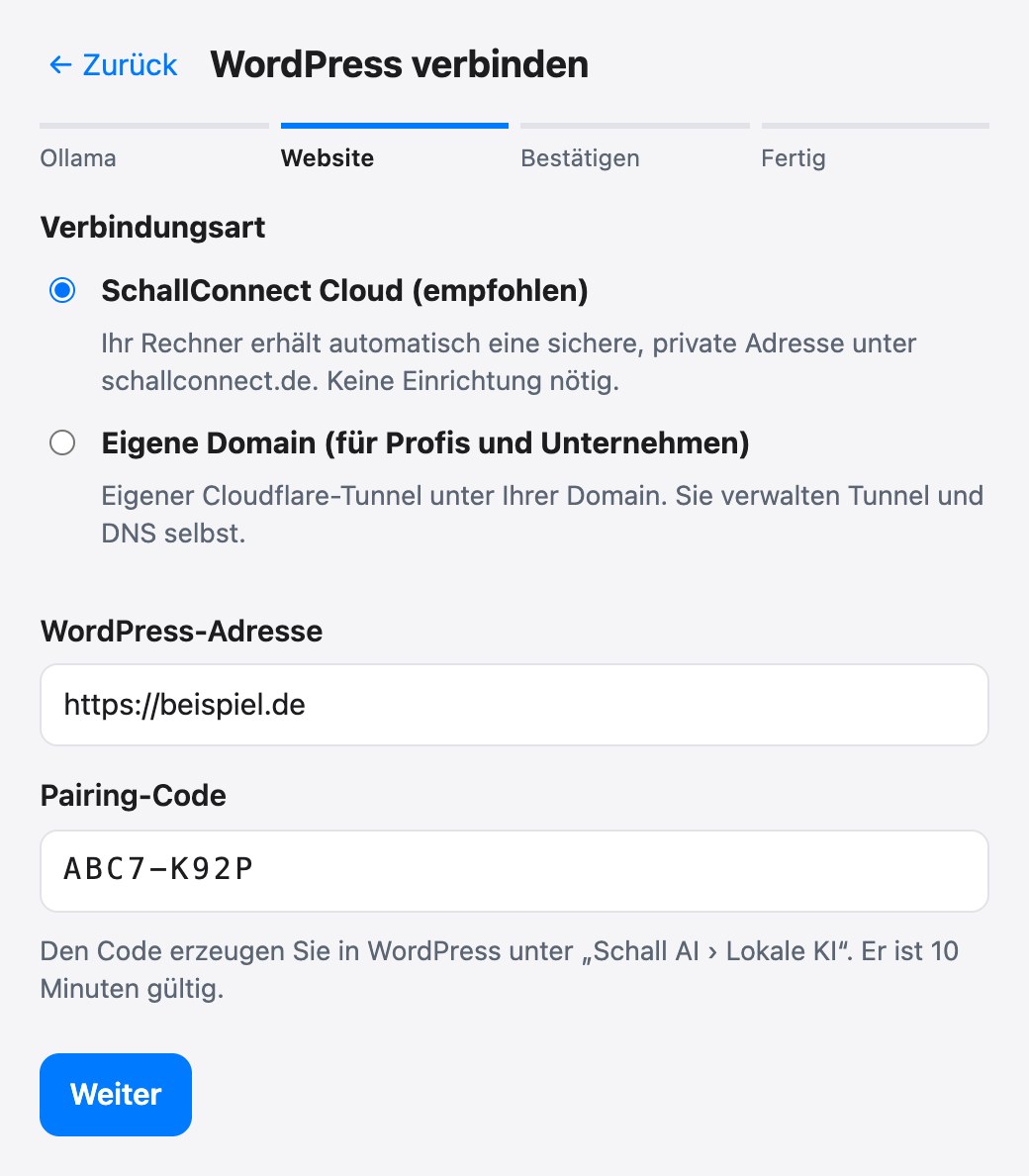
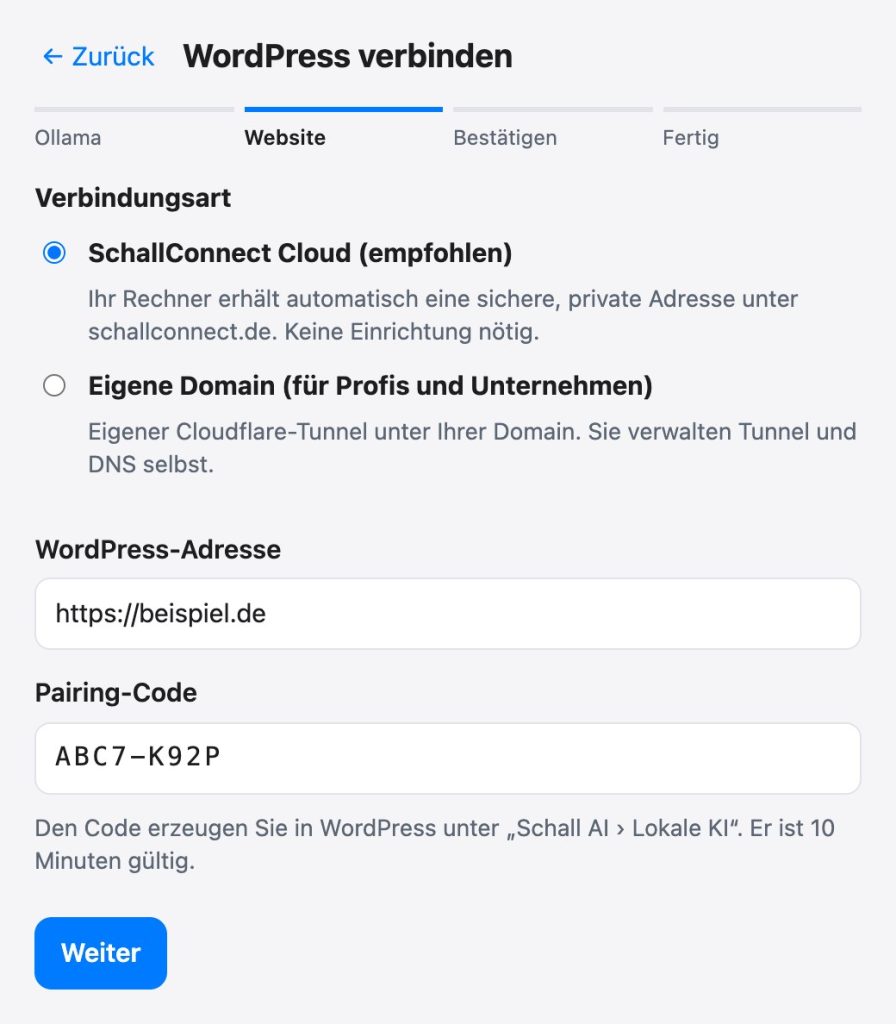
Den Kopplungscode erzeugen Sie in WordPress unter Schall AI › Lokale KI, er gilt zehn Minuten. Im Connector geben Sie die Adresse Ihrer Website und den Code ein. Empfohlen ist die Verbindung über SchallConnect Cloud, die ohne Einrichtung auskommt. Wer Tunnel und DNS selbst verwaltet, nutzt stattdessen einen eigenen Cloudflare-Tunnel unter der eigenen Domain.
Bestätigen
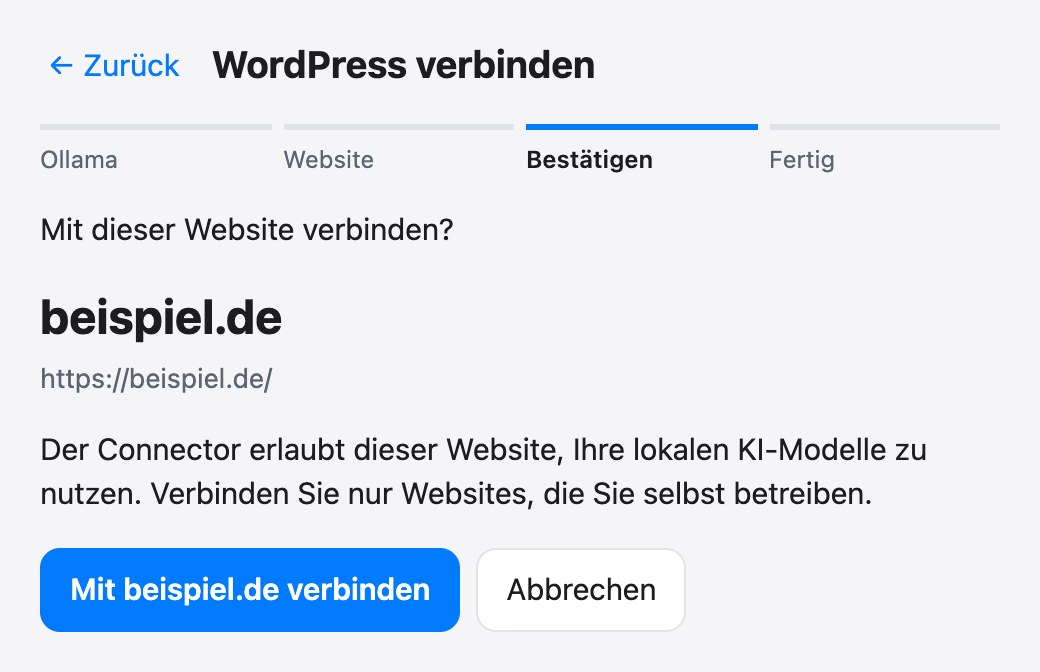
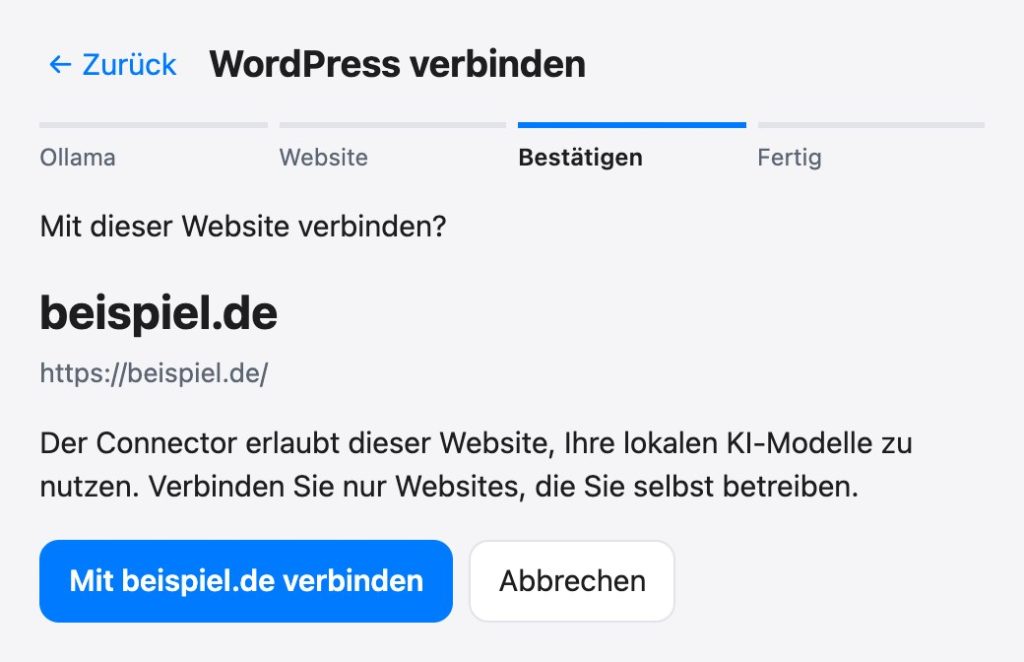
Sie sehen, mit welcher Website Sie sich verbinden.
Bevor die Verbindung steht, zeigt der Connector Namen und Adresse der Website und fragt nach. Ihre lokalen Modelle stehen danach nur dieser einen Website zur Verfügung. Trennen können Sie jederzeit, im Connector oder in WordPress.
Textmodelle
Nur freigegebene Modelle sind für WordPress sichtbar.
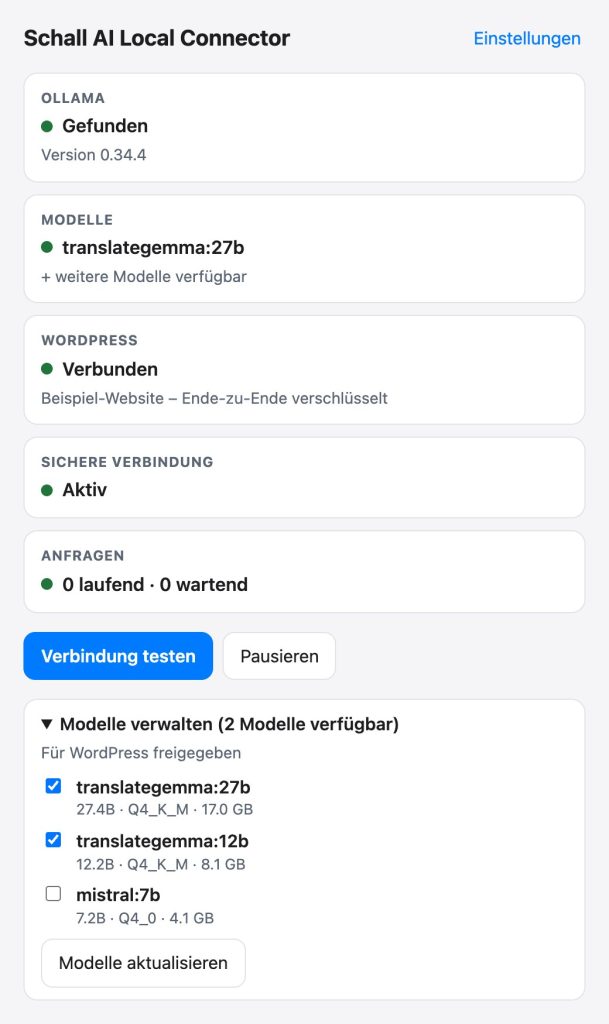
Der Connector listet die Modelle aus Ollama mit Größe und Quantisierung. Angehakte Modelle stehen Ihrer Website zur Verfügung, alle anderen bleiben verborgen. Modelle lädt oder löscht der Connector nie, das bleibt Sache von Ollama.

Bilder
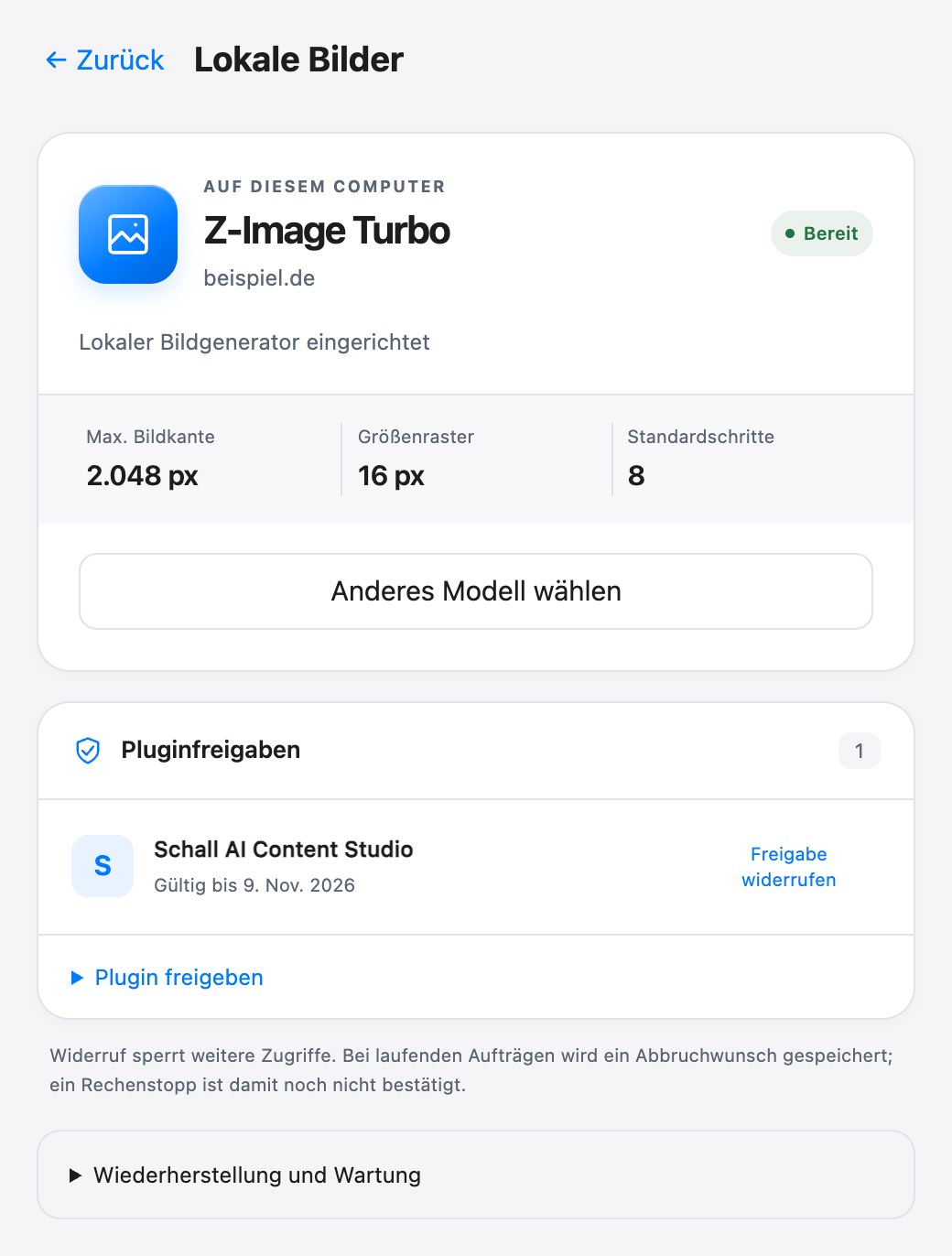
Lokale Bilder mit Freigabe je Plugin.
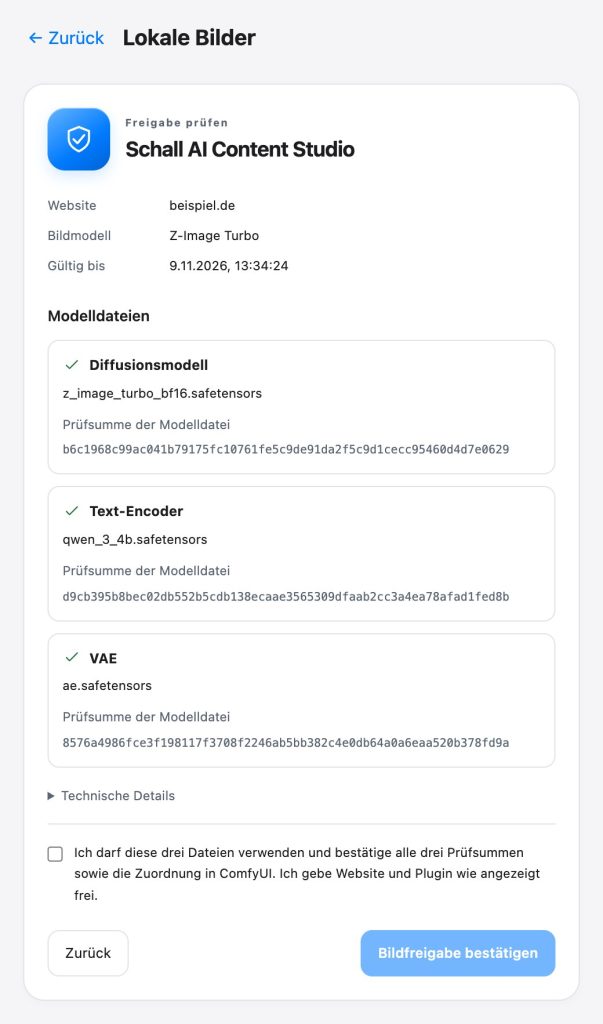
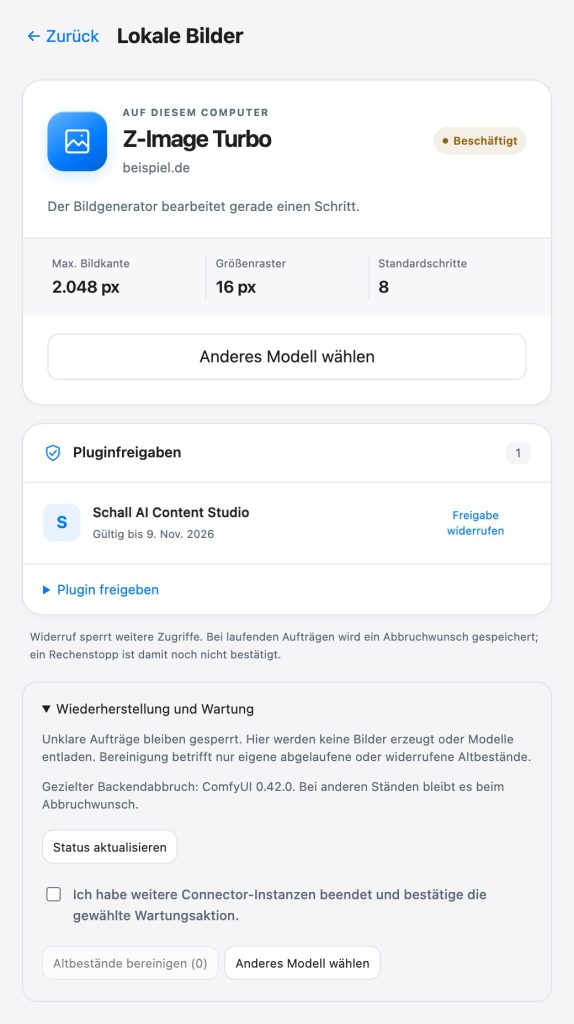
Mit ComfyUI und Z-Image Turbo erzeugt Ihr Computer auch Bilder. Jedes Plugin braucht dafür eine eigene Freigabe mit Ablaufdatum. Vorher zeigt der Connector Website, Bildmodell, Gültigkeit und die Modelldateien mit ihren Prüfsummen. Ein Widerruf sperrt weitere Zugriffe.
Einstellungen
Gerätename, Autostart, Sprache und Diagnose.
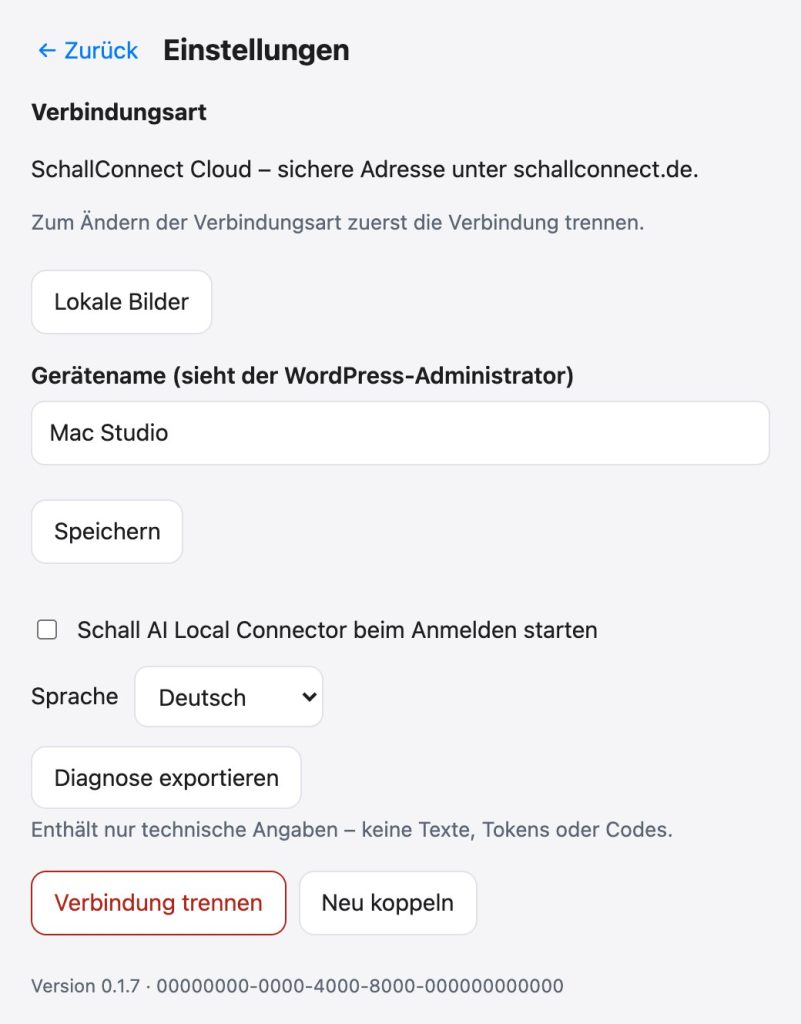
Den Gerätenamen sehen Sie in WordPress wieder, so behalten Sie bei mehreren Computern den Überblick. Auf Wunsch startet der Connector beim Anmelden. Der Diagnoseexport enthält nur technische Angaben, keine Texte, Tokens oder Codes.

04 — Funktionsliste
Alle Funktionen auf einen Blick.
Kopplung und Sicherheit
- Kopplung per Einmalcode aus WordPress, zehn Minuten gültig
- Website-Adresse wird vor dem Koppeln angezeigt und bestätigt
- Nur ausgehende Verbindungen, keine Portfreigabe, keine feste IP
- Ende-zu-Ende-Verschlüsselung ist Pflicht
- Ollama bleibt auf dem Computer, nur der Connector nimmt Anfragen an
- Feste Liste erlaubter Funktionen, alles andere wird abgewiesen
- Zugangsschlüssel werden regelmäßig erneuert
- Trennen in der App oder in WordPress
- Wahlweise eigene Domain über einen eigenen Cloudflare-Tunnel
Textmodelle (Ollama)
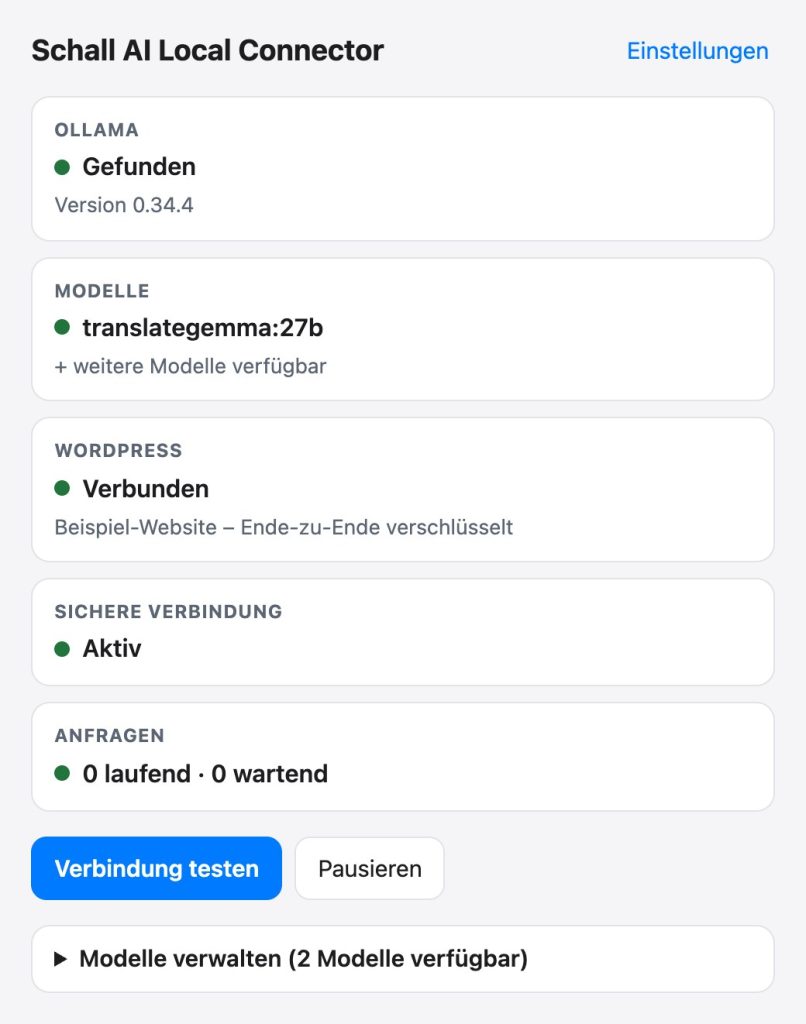
- Erkennt Ollama und zeigt seinen Status
- Modellliste mit Familie, Größe, Quantisierung und Kontextlänge
- Jedes Modell einzeln für WordPress freigeben
- Lädt oder löscht nie Modelle
- Antworten werden fortlaufend übertragen, Abbruch beendet die Anfrage
- Strukturierte Ausgaben behalten ihre Feldreihenfolge
Bildmodelle (ComfyUI)
- Nutzt ein separat installiertes ComfyUI auf demselben Computer
- Z-Image Turbo oder ein SD-1.x-Checkpoint
- Text zu Bild, ein PNG je Auftrag
- Fester, geprüfter Ablauf ohne fremde Workflows
- Lädt keine Modellgewichte herunter
- Fertige Bilder gehen verschlüsselt an WordPress
Modellsuche und Freigabe
- Sucht Modelldateien in den üblichen ComfyUI-Ordnern
- Liest nur Dateinamen und Dateiangaben, keine Modellinhalte
- Prüft Format, Struktur und Prüfsumme
- Vorschau mit Website, Plugin, Dateien und Prüfsummen
- Freigabe je Plugin für 1, 7 oder 30 Tage oder bis zum Widerruf
- Geänderte Modelldateien müssen neu bestätigt werden
Aufträge und Diagnose
- Übersicht mit laufenden und wartenden Anfragen
- Text hat Vorrang, nie zwei Bildstarts gleichzeitig
- Pausieren und Fortsetzen
- „Verbindung testen“ prüft Ollama, WordPress und Verbindung
- Diagnoseexport ohne Texte und ohne Zugangsdaten
Oberfläche
- Läuft in der Menüleiste
- Start beim Anmelden auf Wunsch
- Oberfläche in elf Sprachen
- Hell- und Dunkelmodus
- Bedienbar per Tastatur, Statusmeldungen auch für Screenreader
- Gerätename frei wählbar, sichtbar in WordPress
Schlüssel und Ablage
- Zugangsdaten nur im Schlüsselbund von macOS
- Keine Geheimnisse in Konfigurationsdateien
- Inhalte werden weder gespeichert noch protokolliert
- Protokoll schwärzt Zugangsdaten automatisch
- Kein Systemdienst, keine Administratorrechte nötig
In WordPress
- Gegenstelle ist das gemeinsame AI Kit („Lokale KI“)
- Übersicht mit Computer, Status, Ollama-Version und Modellen
- Local Connector und Modell im Plugin als Anbieter wählen
- Aufträge warten, wenn der Connector belegt oder offline ist
- Das Cockpit des AI Kit zeigt die Auslastung
05 — Galerie
Alle Ansichten im Detail.
Klick vergrößert · Demo-Modus der App mit Beispieldaten

06 — Zusammenspiel
Für alle Plugins mit KI.
07 — Voraussetzungen
Was Sie brauchen.
Der Computer muss eingeschaltet und online sein, solange die Website ihn nutzen soll.
Computer
Mac mit macOS
Textmodelle
Ollama auf demselben Computer mit mindestens einem Modell
Bildmodelle
Optional: ComfyUI auf demselben Computer mit Z-Image Turbo oder einem SD-1.x-Checkpoint
WordPress
Ein Schall-Plugin mit dem gemeinsamen AI Kit, die Website per HTTPS erreichbar, PHP-Erweiterung Sodium
Lizenz
Eine aktive Lizenz eines Schall-Plugins auf der Website
Netzwerk
Nur ausgehende Verbindungen; für eine eigene Domain ein eigenes Cloudflare-Konto
08 — Fragen
Häufige Fragen
Muss ich am Router etwas einstellen?
Nein. Der Connector baut die Verbindung von Ihrem Computer aus auf und braucht weder Portfreigabe noch feste IP. Ollama selbst wird nie im Internet erreichbar; Anfragen nimmt nur der Connector an, und nur von der gekoppelten Website.
Kann jemand unterwegs meine Texte mitlesen?
Inhalte sind zwischen WordPress und Ihrem Computer Ende-zu-Ende verschlüsselt. Sichtbar bleiben nur technische Angaben wie Zeitpunkt, Größe und Modellnamen.
Was passiert, wenn mein Computer ausgeschaltet ist?
WordPress meldet den Connector nach kurzer Zeit als offline. Aufträge warten und laufen weiter, sobald der Connector wieder erreichbar ist. Ist im Plugin ein Ausweichanbieter eingerichtet, übernimmt dieser solange.
Welche Plugins nutzen den Connector?
Die Kopplung sitzt im gemeinsamen AI Kit, damit steht der Connector allen Schall-Plugins mit KI-Funktionen offen. Im Betrieb erprobt ist er mit Content Studio und Content Radar.
Wann ist der Connector verfügbar?
Demnächst. Er läuft bereits beim Herausgeber im täglichen Betrieb; die Fassung für Kunden wird gerade fertiggestellt.
Fragen zu Schall AI Local Connector?
Schall AI Local Connector ist demnächst verfügbar. Fragen beantworten wir gern schon jetzt.